Чужой турист на фоне пирамиды, столб, выросший из головы супруги, сумка посреди газона — всё это убирают не «ластиком», а достройкой фона: модель рисует на месте объекта то, что там должно быть — продолжение мостовой, рябь травы, узор обоев. Разница принципиальная: замазка оставит пятно, достройка оставит сцену. Простой фон — небо, однотонная стена — закрывает и штатное удаление айфона; за сложными объектами нужен генеративный подход. Показываю границы каждого способа и объясняю, как проверять, что следа не осталось.
Два принципа: замазать или достроить
Замалывание: штамп и точечная ретушь
Штамп копирует пиксели с соседнего участка, точечная ретушь притирает цвет к окружению. Приёмы работают там, где поверхность однородна: гладкое небо, стена, вода без волн. На структуре штамп выдаёт брак — пятнистые повторы узора, разорванный горизонт, тень, у которой начало есть, а конца нет. Это лучший инструмент против пыли на матрице и худший — против человека, вставшего посреди кованой решётки.
Достройка: модель придумывает содержание
Генеративное дозаполнение не копирует пиксели, а понимает сюжет: смотрит, что окружает объект, и дорисовывает продолжение с учётом перспективы, света и масштаба. Поэтому фигура исчезает с паркета с рябыми бликами, а не оставляет размытую запятую. Прогон каждый раз выдаёт новый кадр: если вариант не понравился, его повторяют, уточнив описание.
Как выбирать: участок маленький и однородный — хватит замалывания, объект стоит на фактуре или перекрывает сюжет — нужна достройка. Ошибка обратного выбора дороже: штампом лечить сложный фон — получить заплатку; генеративной моделью убирать пылинку — рисковать, что заодно «улучшится» соседний край.
Разница подходов заметна и в деталях: штамп сохраняет оригинальные пиксели вокруг, а достройка может «освежить» фактуру, если неверно прочитает повтор. Для архива первый способ бережнее — аутентичный рисунок уже не вернуть; для соцсетей второй важнее — следа не остаётся.
Айфон: удаление человека в штатном редакторе
В редакторе iOS за чужие объекты отвечает инструмент очистки: выделяете область — приложение пытается её затереть; в свежих версиях удаление стало умнее и уже тянет на генеративную достройку. Для неба, стены и других однородных мест результат приличный: турист исчезает с пляжа без следа.
Пасует штатная обработка, когда объект перекрывает структуру: столб посреди витрины, собака на клетчатом пледе, человек, закрывший половину скамейки. Тогда на месте объекта «плывёт» — и выдаёт границу бывшего выделения. Для таких кадров берите инструмент, который достраивает по описанию, а не затирает по области.
Мелкий совет для любого встроенного способа: работайте над копией снимка и не спешите с выделением: точечный выбор часто срабатывает раньше, чем вы видите результат. Не удалось с первого касания — отмените и повторите, а не «затирайте» поверх.
И ещё ограничение встроенных инструментов: они работают по области, а не по смыслу. Выделение стирает всё, что попало в рамку, — вместе с задетым плечом или краем сумки. Модель, понимающая текст, различает «сумка» и «рука» и работает аккуратнее.
Android и Snapseed: точечная ретушь
На андроидах похожие инструменты живут в галереях — «магическое удаление» и его вариации в разных оболочках, а универсальный вариант — Snapseed с инструментом точечного восстановления. Точечная ретушь хороша против пыли на матрице, мелких пятен и прыщиков: кликнули — закрыли. Удаление человека «тапом по области» даёт ровно тот же итог, что штамп: на однородном — чисто, на фактуре — заплатка. Мобильные инструменты честны в одном: они не понимают сцену, они лечат пиксели.
Отсюда простое правило размера: чужого туриста в треть кадра мобильным штампом не убрать, а вот корзинку, забытую на асфальте в пустом дворе, — запросто. Оценивайте не «кого удаляю», а «на чём удаляю»: фактура под объектом решает всё.
На андроидах помните: набор инструментов зависит от оболочки и прошивки — «то самое удаление из ролика» может отсутствовать в вашей галерее. Тогда рабочий путь — стороннее приложение или сервис, который правит по описанию.
Нейросеть: объект уходит по описанию
В сервисе область не обводят: нет ни кистей, ни масок — местоположение подсказывают словами, через расположение, цвет и форму. Работает связка «что убрать + что должно быть на его месте по смыслу». Примеры рабочих формулировок:
Запрос «удалить лишних людей с фото» на групповом снимке требует аккуратности: сосед, стоящий вплотную, при достройке может поплыть. Формулируйте адресно: «удали мужчину в сером пиджаке между нами, сохрани позади него витрину без изменений». Чем меньше окружение определено словами, тем вольнее фантазия модели — и не всегда в вашу сторону.
И про формулировки: удачное описание стоит сохранять как текст и повторять на похожих кадрах. Прогон каждый раз отвечает ровно на то, что написано, и только на это — вчерашний успех сам себя не вспомнит.
Что делать с отражениями: если турист виден в витрине или озере, просите убрать его и там: «удали человека и его отражение в стекле». Иначе в витрине останется призрак — а глаз цепляется именно за такие мелочи.
Про порядок работы: сначала убирают крупные объекты, проверяют кадр на целостность, только затем берутся за мелочь. Одна фраза «удали всё лишнее» правит половину кадра сразу и может задеть то, что вам дорого; два спокойных прогона надёжнее.
Если объектов несколько, описывайте их по порядку: сначала человек слева, затем бутылка на траве. Одна фраза на два предмета — частая причина половинчатого результата: модель сделала первый и «забыла» второй.
Если объект стоит на человеке
Самый частый и самый противный случай: столб, растущий из головы, сумка на коленях, ветка через лицо. Убрать предмет и остаться без куска фигуры — типичный итог штампа: он не знает, как выглядит плечо под перекладиной. Генеративная достройка опирается на видимое: силуэт, одежда, свет — и продолжает контур от краёв закрытой зоны. Получается правдоподобно, если скрыто немного.
Когда достройка ошибается
Чем больше скрытого, тем вольнее модель: рука, спрятанная за колонной целиком, вернётся, скорее всего, другой позы. Одежда с мелким принтом возвращается упрощённым рисунком, а не тканью. Прикройте это словами: «сохрани рисунок платья без изменений». И помните про лицо: если предмет пересекал его, а сходство стало чужим — повторите прогон. Тот же принцип подробного описания разбирает статья про удаление фона с фото: чем плотнее задание, тем предсказуемее результат.
Отдельный тяжёлый сюжет — сетчатые перила и кружевные тени поверх людей: фон виден сквозь объект, и модель должна сохранить сетку, убрав фигуру под ней. Получается не всегда; если кадр принципиален, иногда проще оставить всё как есть.
Проверить, что следа нет
- прищурьтесь: кадр читается как целое, пятно на месте объекта не выбивается;
- увеличьте зону удаления: границы бывшей формы не должно быть видно;
- проследите тени: у оставленных предметов они идут в одну сторону, и достройка им не противоречит;
- сравните с оригиналом рядом: глаз цепляется за детали, которых не было.
Полезная привычка: гляньте финальный кадр и на экране телефона — именно так его увидят остальные. На мониторе стык заметнее, а мелкие «призраки» отражений всплывают на маленьком экране.
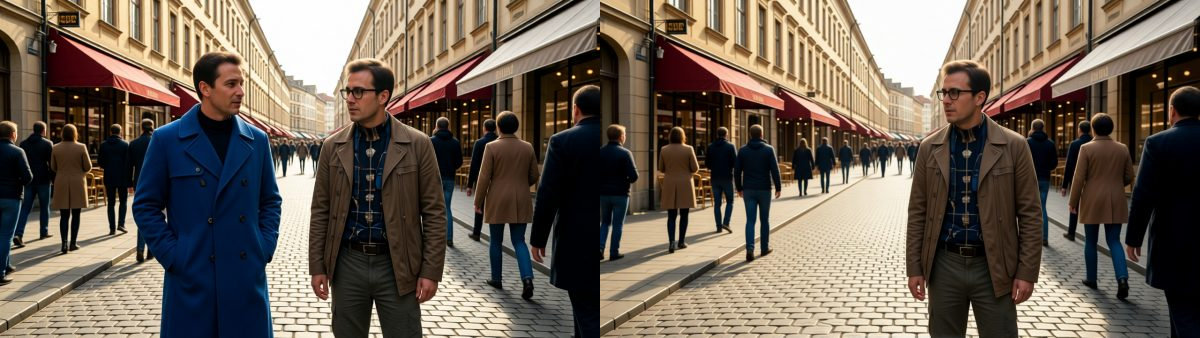
Тот же механизм закрывает и чужие надписи: водяной знак технически — такой же объект, и как с ним работать, включая юридическую сторону, подробно разобрано здесь: как убрать водяной знак с фото.
Сколько стоит убрать лишнее
Чистка кадра — из той же категории, что и любая правка готового фото: диапазон 2–32 ₽, обычный результат около 12 ₽. Сумма появляется на экране до того, как вы нажали кнопку, и берётся только за скачанное. Захотите прицениться без регистрации — гость без аккаунта получает две пробные генерации в день; задержки в очереди сокращает приоритет, но он платный.
Ещё одна причина повторного прогона — соседи: если после удаления чужака «поплыл» знакомый вам человек, повторите прогон с уточнением «людей не менять».
Частые вопросы
Собрал короткие ответы на типовые запросы: про айфон, качество после удаления и чужих людей на снимке.
Как удалить человека с фото на айфоне?
Штатный редактор iOS умеет затирать выделенную область, в новых версиях удаление стало ближе к генеративному. Небо и стена получаются хорошо; структура — брусчатка, витрина, узор — выдаёт пятно, тут нужен сервис с достройкой.
Удалить человека с фото онлайн бесплатно реально?
Бесплатный формат — две пробные генерации в день без регистрации: их хватает, чтобы проверить чистку на своём кадре. Основной тариф за кадр — от 2 до 32 ₽, обычно около 12 ₽.
Удалить объект с фото без потери качества — получается?
Да, если вокруг объекта достаточно фактуры: модель продолжает текстуру, свет и перспективу. Пятно остаётся, когда предмет перекрывал лицо, текст или мелкий рисунок — там реально нечего доставать.
Как удалить лишних людей с фото, чтобы они не оставили след?
Описывайте адресно: кто именно и что должно быть на его месте. Если человек стоял вплотную к нужному вам, уточните «соседа не меняй» — иначе достройка заденет его контур.
ИИ удалить человека с фото: это долго?
Обычный прогон занимает немного времени; у платных есть приоритет в очереди. Результаты держатся 24 часа — скачивайте удачный кадр сразу.