Снимок нужен был час назад, ноутбук на работе, а весь арсенал — штатный редактор в телефоне: экспозиция, кроп, фильтр. Этим набором удобно выровнять свет и обрезать кадр, но им не увеличить фото на айфоне так, чтобы мыло не съело лицо. Причина не в телефоне, а в алгоритмах: встроенные инструменты умеют пересчитывать старые пиксели, но не умеют брать новые. Смотрим, что можно вытянуть из штатных средств и где подключать браузер.
Сразу оговорка: «увеличить размер фото» и «улучшить качество» — два разных запроса. Первое решается генеративным подъёмом, второе — привычными ползунками. Ползунки первому помогают, но не заменяют его: кадр, выровненный по свету, крупнее от этого не становится.
Что умеет встроенный редактор «Фотографий» на iPhone
В приложении «Фотографии» правый верхний угол открывает набор: свет, контраст, яркость, точки чёрного, экспозиция, тёплые и холодные тона, насыщенность и интенсивность, виньетка, кроп и поворот. По каждому параметру — ползунок, плюс готовые фильтры поверх. Это честный фоторедактор для съёмки «здесь и сейчас»: кадр из ночной комнаты вытягивается по свету за минуту.
Дальше в iOS идут портретные инструменты: размытие фона и его регулировка уже после съёмки, да и экспокоррекцию прямо в видоискателе никто не отменял. Всё это держит героя кадра живым, но количество пикселей не меняет — и держать это в голове при разборе мобильных сценариев полезнее, чем искать в настройках волшебную кнопку «увеличить разрешение».
Про Live Photo и дубли: о чём предупреждаю честно
Live Photo — короткое видео со звуком, и обработку видео сервис не делает: кадр берите из стоп-кадра «Фото» внутри записи. Дубли, которые iOS плодит при каждом эксперименте с правками, перед отправкой в обработку сравнивайте: иногда оригинал резче «улучшенной» копии, и поднимать стоит именно его. То же касается серий и burst-съёмки: выберите один самый резкий снимок и работайте с ним, а не перебирайте все четыре.
Той же стороной оборачивается iCloud с «оптимизацией хранилища»: на телефоне лежит уменьшенная копия, оригинал докачивается по запросу. Для обработки нужен полный файл — дождитесь загрузки, иначе нейросеть увидит именно тот эрзац, что хранится локально.
Android: Галерея и Snapseed
Встроенная Галерея на Android слабее iOS-набора: обычно это кроп, поворот, свет и цвет парой ползунков и фильтры. Поэтому в связке с ним живут сторонние приложения — тот же Snapseed с локальными градиентами и HDR-сложением. Для телефона это хороший потолок: свет, геометрия, цвет. Потолок не пробивается снизу вверх — ни одно приложение не достроит то, чего не было в кадре.
На «чистых» снимках разница между айфон- и андроид-сценарием невелика: растягивают оба, дорисовывает — только генеративная обработка из браузера. Выбирайте способ по задаче, а не по логотипу на корпусе.
Что умеет галерея и чего от неё не ждать
Коротко по типичной Android-галерее: обрезать, повернуть, подтянуть свет, наложить фильтр, собрать «коллаж» из фото — это сетка-компоновщик. Не умеет: вычистить фон, убрать человека, поднять резкость там, где её не было. Для первых задач ставят сторонние редакторы, для третьей нужен генеративный пересчёт — ему в телефоне места нет, браузер ближе.
Деталь, которая экономит нервы: скриншот правки всегда хуже самой правки — экран добавит своё масштабирование и сжатие. Забирайте файл оттуда, куда редактор его сохранил, а не с дисплея.
Почему на телефоне не получается увеличить без мыла
Любое увеличение встроенными средствами — интерполяция: новые пиксели вычисляются как среднее от соседних. Алгоритму всё равно, прядь это волос или участок неба, — поэтому контур «ползёт», лицо теряет ресницы, фон на небе расползается пятнами. Маленький экран телефона умеет врать: дома на пяти дюймах кадр выглядит нормально, а на печати или при стопроцентном разборе в редакторе обнаруживается каша. Как устроена дорисовка вместо растяжки — подробно в статье как увеличить фото без потери качества.
Та же история с «увеличить качество фото» из штатной галереи: ползунки яркости и контраста делают кадр визуально резче, но ни одного пикселя не добавляют. Приём честно работает для превьюшек до сотни пикселей в ширину, где глаз не успевает сфокусироваться, — и перестаёт работать для печати и просмотра на весь экран.
На экранах с высокой плотностью иллюзия держится дольше: «ретина» прощает многое, и по виду на телефоне вывод делать нельзя. Смотрите щипком до ста процентов или отправляйте кадр на печать пробником.
Прямой ответ на запросы «как увеличить фото на андроиде» и «как увеличить фото на айфоне»: штатные инструменты сделают это только с мылом, а тяжёлый редактор ради одного кадра никто не ставит. Значит, нужен генеративный пересчёт из браузера того же телефона — об этом следующий раздел.
Как дотянуть кадр до нужного размера прямо с телефона
Отдельного приложения для обработки у сервиса нет — и не нужно: всё работает в браузере телефона. Последовательность такая:
Сайт открывается в любом мобильном браузере и ведёт себя как на компьютере; регистрация почтой и паролем понадобится только если захочется больше двух пробных генераций в день.
- Откройте сайт в Safari или Chrome, выберите нужную задачу — например, улучшение качества.
- Загрузите снимок прямо из «Фотографий» или Галереи.
- Опишите задачу словами: что увеличить, что сохранить.
- Дождитесь превью и сравните с оригиналом.
- Оплатите кадр — цена видна до запуска, а приоритет в очереди ускоряет генерацию.
- Скачайте результат сразу: он хранится 24 часа.
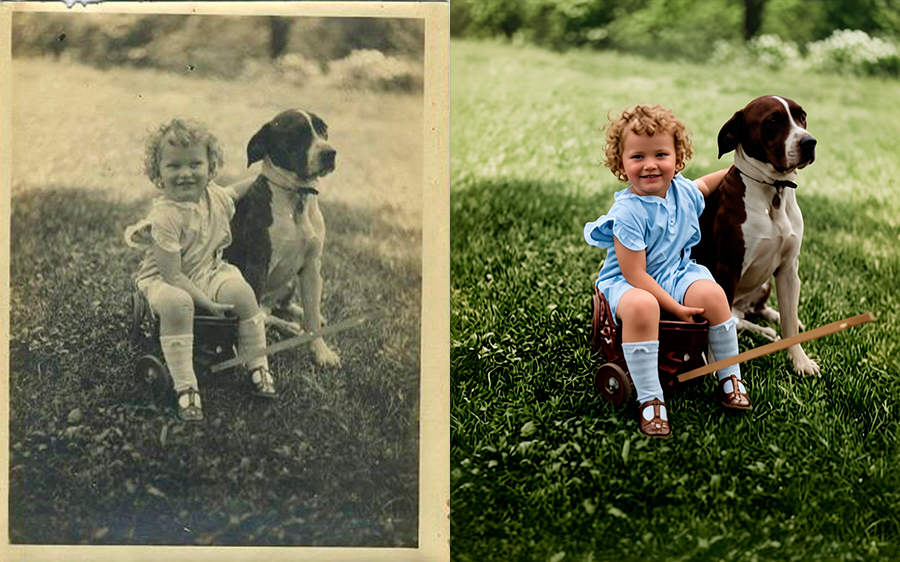
Формулировка задачи пишется обычными словами: «подними размер вдвое без потери лица», «сделай кадр крупнее, сохранив резкость». Отдельных алгоритмов и ползунков пересчёта нет — качество результата здесь на совести модели, а направление задаёт ваша строка текста.
Как проверить результат на ходу
Простой тест без ноутбука: откройте фото на весь экран и приблизьте щипком к лицам и краям предметов. Если детали переживают зум, а границы не дрожат, как желе, — кадр можно отправлять. Если кожа блестит как пластик — прогон перекручен, повторите с более сдержанной формулировкой.
Что ещё телефонная правка любит: свет, фон, лишние предметы
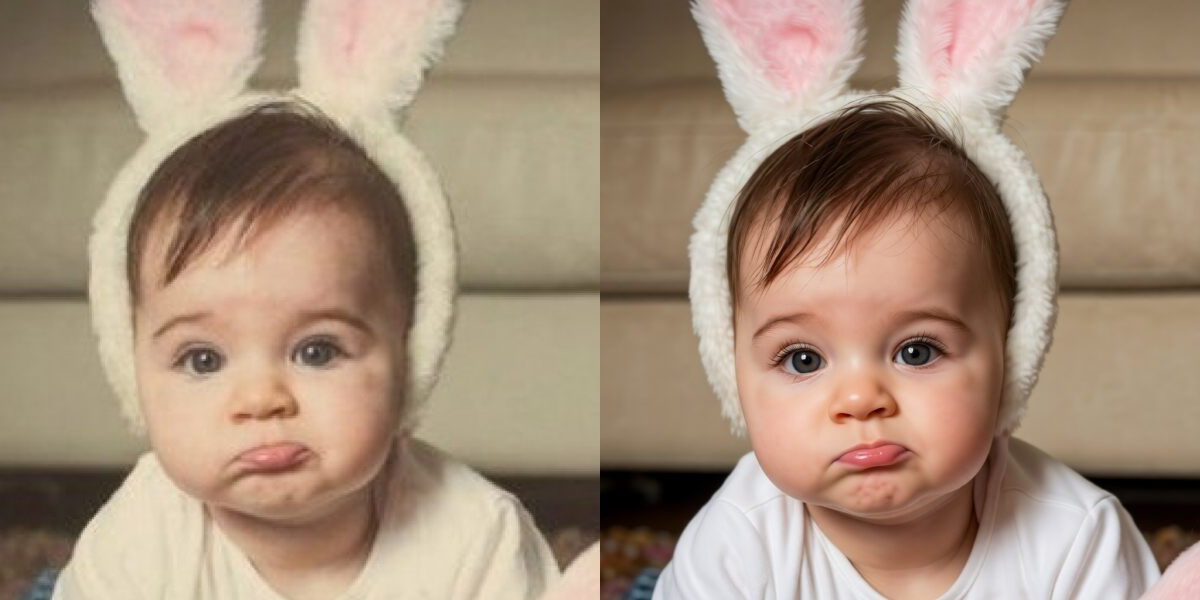
Второе по частоте после увеличения — чистка. Пятно на футболке, столб за головой, случайный прохожий: всё это описывается одной фразой и убирается за прогон, фон достраивается. Третья история — цвет и свет: «сделай теплее», «убери синеву», «подними тени» работает без всяких масок.
Для продажи вещей через доски объявлений — отдельная мини-задача: «выровняй свет, убери мусор на фоне» — и домашний кадр становится товарным за один прогон. Это как раз тот случай, когда мобильный сценарий окупается: переснять проще, но не всегда возможно — диван-то в кадр попал не от хорошей жизни.
А если из фотографий на телефоне просят собрать не один кадр, а сетку — это уже другая задача, и у неё свои пределы: разбор в статье коллаж из фото на телефоне.
Как снимать, чтобы потом не чинить
Обработка — это второй шанс, первый даёт съёмка. Пять привычек, которые экономят прогоны:
- протирайте объектив тканью: жирная оптика мылит весь кадр одинаково;
- не пользуйтесь цифровым зумом: физически подойти лучше, чем потом кроить;
- свет ставьте окном в бок, а не в лицо и не за спину;
- ищите упор для рук: смаз от дрогнувшей кисти сеть «чинит», но съедает деталь;
- не доверяйте полностью автоматическому HDR: он часто затягивает фактуру.
Эти правила скучные и работают: резкий исходник с ровным светом после увеличения остаётся фотографией, а не генеративной иллюстрацией по мотивам.
Сколько стоит привести кадр в порядок с телефона
Все перечисленные правки — увеличение, свет, чистка, фон — относятся к редактированию готового фото: от 10 до 32 рублей за кадр, в среднем 12. Деньги списываются только за скачанный результат, поэтому несколько пробных прогонов, которые вы не забрали, не оплачиваются. Гостю без регистрации доступны две пробные генерации в день — ровно столько, чтобы проверить способ на собственном снимке до первого платежа.
Мобильный сценарий удобен ещё и тем, что цена не зависит от браузера и размера экрана: сумма та же, что видна на десктопе, и показывается до запуска генерации. Очередь без приоритета идёт в общем потоке; если кадр нужен к сроку, включается платная опция приоритета — она ускоряет генерацию, но не отменяет правила хранить результат сутки.
Частые вопросы
Мобильные вопросы повторяются почти дословно — отвечу на типовые формулировки.
Как увеличить фото на айфоне?
Штатный редактор умеет кроп, свет и цвет, но размер поднял бы только интерполяцией — это мыло. Для роста с деталями загружайте снимок в браузер телефона в сервис генерации: дорисовка идёт вместо растяжки, оплата только за скачанный кадр.
Как улучшить фото на андроиде?
Галерея и Snapseed вытягивают свет, геометрию и цвет. Резкость и размер им не поддаются: там, где нужен новый уровень деталей, помогает нейросеть — через браузер того же телефона.
Как увеличить фото на телефон без потери качества?
Сначала возьмите самый резкий дубль, потом поднимите размер генеративной дорисовкой, а свет и чистку делайте после. Проверяйте результат при ста процентах, а не на уменьшенном превью.
Есть ли приложение для обработки фото у НейроПика?
Приложения нет — сайт открывается в браузере телефона и работает оттуда: загрузка из галереи, формулировка словами, скачивание результата. Никаких возможностей из-за отсутствия приложения не теряется.